Linux基础
Linux介绍
Linux操作系统,免费,开源,安全,高效,稳定,处理高并发性能好,企业级开发用的多。
Linux目录结构
Linux文件系统采用级层式的树状目录结构,在此结构中的最上层是根目录“/”,在此目录下创建其他目录。
Linux世界里,一切皆文件。
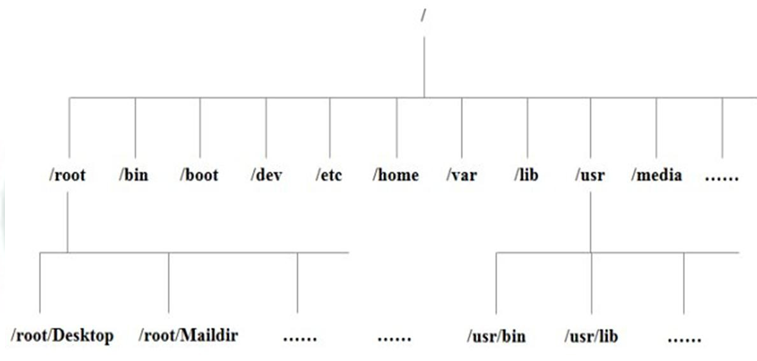
- /bin 存放常用指令
- /home 存放普通用户的主目录,每个用户有个自己的目录,一般以用户账号命名
- /root 系统管理用用户主目录
- /etc 所有系统管理需要的配置文件和子目录
- /usr 用户的很多应用程序和文件都在此目录下
- /usr/local 给另一个主机额外安装软件所安装的目录
- /boot 存放的启动linux使用时的核心文件
- /dev 类似设备管理器,把所有硬件用文件形式存储
- /media 识别的设备挂载目录
- /mnt 让用户临时挂载别的文件系统,将外部存储挂载在/mnt/上
- /lib 系统开机需要的动态链接共享库,类似于DLL文件
- /opt 给主机额外安装软件所摆放的目录
- /tmp 存放临时文件
- /var 不断扩充的东西,习惯将经常被修改的目录放在此目录下,包括各种日志文件
- /proc 虚拟目录,系统内存映射,通过直接访问此目录获取系统信息
总结:
- linux目录中有且只有一个根目录
- linux各个目录存放内容是规划好的,不应乱放文件
- linux以文件形式管理设备,因此linux系统一切皆文件
Linux远程登录
使用XShell6远程登录到Linux。使用XFtp6,远程上传下载文件。需要linux开启sshd服务,该服务监听22端口。
XShell,选择linux的ip地址,输入账户名与密码即可。
XFTP,用于在windows与linux下传输文件。
vi与vim
vi为文本编辑器,vim可以编辑程序,vi的增强版。
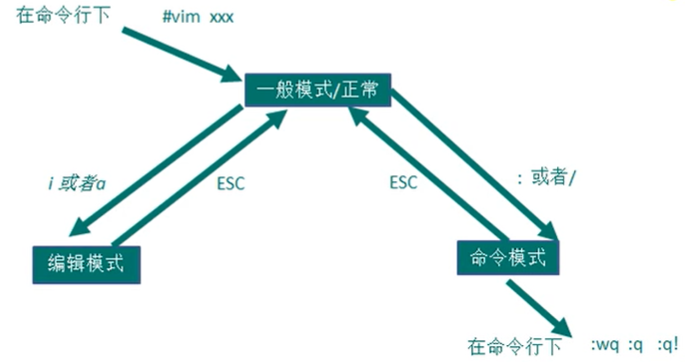
常用模式
正常模式
默认的,使用上下左右移动光标,使用删除字符和删除整行处理档案内容,也可以使用复制贴上。可以使用快捷键。
插入模式
该模式下,可以输入内容。一般按i进入插入模式。
命令行模式
在插入模式下按ESC切换到正常模式,:切换到编辑模式,提供相关指令,完成读取、存盘、替换、离开vim、显示行号等动作在此模式中达成。
:wq,写并退出;:q,退出不保存;:q!,强制退出不保存
快捷键使用
1、拷贝当前行 yy,拷贝当前行向下的5行 5yy,并粘贴 p
2、删除当前行 dd,删除当前行向下5行 5dd
3、文件下查询某个单词【命令行下 /关键字,回车查找,输入n就是查找下一个】
4、设置文件行号,取消文件的行号【命令行下 :set nu 和 :set nonu】set number
5、编辑/etc/profile文件,使用快捷键到文档最末行【G】和最首行【gg】,都是在正常模式下进行
6、撤销 u,输入hello再撤销,在正常模式下输入u
7、编辑 /etc/profile文件,并将光标移动到第20行 shift+g
- 显示行号 :set nu
- 输入20
- 输入shift+g
关机与重启
shutdown
- shutdown -h now 立即关闭
- shutdown -h 1 1分钟后关机
- shutdown -r now 立即重启
halt
直接使用,效果是关机
reboot
现在重启
sync
把内存数据同步到磁盘
不管是重启还是关闭系统,首先运行sync命令,把内存数据写到磁盘中
登录与注销
登录少用root,避免失误。可使用普通用户登录,使用su -用户名来切换管理员身份。
在提示符下输入logout可注销用户。logout在图形
用户管理
Linux多用户多任务系统,使用系统资源的用户,需要向系统管理员申请一个账号。Linux用户至少属于一个组。
家目录/home,用户登录时进入到对应的家目录。
添加用户
useradd 【选项】用户名
useradd -d 指定目录 新的用户名 给新创建的用户指定家目录
指定密码
passwd 用户名 指定密码
pwd 查看当前目录
删除用户
userdel 用户名
删除用户但保留家目录 userdel 用户名
删除用户但不保留家目录 userdel -r 用户名
一般保留家目录
查询用户信息
id 用户名
看用户id号,所在组的id,组名
whoami 看当前用户名称
切换用户
su - 用户名
高权限到低权限用户不用输入密码,反之需要
当要回到原来用户,使用exit指令
用户组
类似于角色,系统可以对有共性的多个用户进行统一的管理
新增组
groupadd 组名
删除组
groupdel 组名
增加用户时指定组
useradd -g 用户组 用户名
修改用户组
usermod -g 用户组 用户名
用户和组相关文件
用户配置文件(用户信息)
/etc/passwd
每行含义
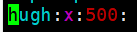
用户名:口令:用户标识号:组标识号:注释性描述:主目录:登录shell

组配置文件(组信息)
etc/group
口令配置信息(密码和登录信息,加密)
/etc/shadow
组名:口令:组标识号:组内用户列表
实用指令
指令运行级别
0:关机
1:单用户(找回丢失密码)
2:多用户无网络服务【少】
3:多用户网络服务【多】
4:保留
5:图形界面【多】
6:重启
系统运行级别配置文件 /etc/inittab
切换到指令运行级别
语法 init [012356]
找回root密码
如何找回丢失的root密码
思路:开机后在启动前输入回车,界面输入e,新界面选择kernel,输入e,在界面输入 1,再次输入b,进入到单用户模式,使用passwd root,修改root密码。进入单用户模式,root不需要密码就可以登录。
不能远程使用此方式。
帮助指令
当对某个指令不熟悉的时候,可以使用linux提供的帮助指令来了解指令使用方法
man 获得基本帮助信息
基本语法
man 【命令或配置文件】
help指令
基本语法
help 命令(功能描述,获得shell内置命令的帮助信息)
文件目录类
pwd指令
pwd 显示当前工作目录的绝对路径
ls指令
ls 【选项】【目录或文件】
常用选项
- -a:显示当前目录所有的文件和目录,包括隐藏的
- -l:以列表的方式显示信息
- -h:以人更方便的方式查看
cd指令
cd 【参数】切换到指定目录
常用参数
绝对路径或相对路径
若当前在root目录下,为了到home
- /home 绝对路径
- ../home 相对路径,从当前工作目录开始定位到需要的目录去
cd ~ 或者cd:回到自己的家目录
cd ..回到上一级目录
mkdir指令
mkdir用于创建目录
基本语法
mkdir 【选项】要创建的目录
常用选项
-p:创建多级目录
mkdir /home/dog,在home下创建dog目录
创建多级目录的时候,需要加上-p
mkdir -p /home/animal/tiger
rmdir指令
rmdir删除空目录
基于语法
rmdir 【选项】要删除的空目录
细节
rmdir删除的是空目录,若目录下有内容无法删除
删除非空目录,使用rm -rf 要删除的目录
touch指令
touch指令创建空文件
基本语法
touch 文件名称【文件名称】
可以一次性创建多个文件,文件名用空格隔开
cp指令【重要】
cp指令拷贝文件到指令目录
基本语法
cp 【选项】source dest将源拷贝至dest
常用选项
-r :递归复制整个文件夹
cp aaa.txt bb/ 将当前目录下的aaa.txt拷贝至当前目录的bb目录下
cp -r test bb/ test中有多个文件,将test整个目录拷贝至bb目录下
\cp -r test bb/ 强制覆盖 \cp
注意
注意当前目录位置,准确定位source与dest
rm指令
rm指令移除文件或目录
基本语法
rm 【选项】要删除的文件或目录
常用选项
-r:递归删除整个文件夹
-f:强制删除而不提示
rm -rf bb 强制递归删除bb文件夹
mv指令【重要】
mv移动文件与目录或重命名
基本语法
mv oldNameFile newNameFile(重命名)
mv temp/movefile /targetFolder(移动文件)
mv aaa.txt pig.txt 将当前目录的aaa给移动到当前目录的pig,已经有aaa所以给重命名
mv pig.txt /root/ 将当前目录的pig移动到/root目录下
cat指令
cat查看文件内容,以只读的方式打开
基本语法
cat【选项】要查看的文件
常用选项
-n:显示行号
cat -n /etc/profile | more cat指令打开文件,显示行号,并以管道用more来分页
cat只能浏览文件,而不能修改文件,为了浏览方便,一般会带上 管道命令 | more
more指令
more指令是基于VI编辑器的文本过滤器,以全屏的方式按页显示文本文件的内容。
基本语法
more 要查看的文件
快捷键
- 空格 下翻一页
- ENTER 向下翻一行
- q 立刻离开more,不再显示该文件内容
- Ctrl+F 向下滚动一屏
- Ctrl+B 返回上一屏
- = 输出当前的行号
- :f 输出文件名和当前的行号
less指令
less指令用于分屏查看文件内容,功能与more相似,比more更强大,支持各种显示终端。less指令在显示文件内容时,不是一次将整个文件加载后才显示,而是根据需要加载内容。对于显示大型文件有较高的效率。
基本语法
less 要查看的文件
操作说明
- 空格或pagedown 下翻一页
- pageup 上翻一页
- /子串 向下查找 n:向下找 N:向上找
- ?子串 向上查找 n:向上查找 N:向下查找
- q 离开less
>指令和>>指令
>重定向将原来内容覆盖
>>追加,将新内容追加到原来尾部
基本语法
- ls -l > 文件 列表的内容写入到文件中(覆盖写)
- ls -al >>文件 列表内容追加到文件的末尾(不会覆盖)
- cat 文件1 > 文件2 将文件1的内容覆盖到文件2
- echo “内容”>>文件
ls -l > a.txt 将ls -l的内容覆盖写入到a.txt中,如果该文件不存在则创建
ls -l >> a.txt 将ls -l显示的内容追加到后面文件中去
cat /etc/profile > b.txt 将profile中内容覆盖到b.txt中
echo “hello,world” >> b.txt 将内容追加到b.txt中
echo指令
echo输出内容到控制台
基本语法
echo 【选项】【输出内容】
应用实例
使用echo输出环境变量,输出当前的环境路径 echo $PATH
使用echo指令输出hello.world echo “hello,word”
head指令
head用于显示文件的开头部分内容,默认情况下head指令显示文件的前10行内容
基本语法
head 文件 查看文件头10行内容
head -n 5 文件 查看文件前5行内容,5可以是任意行数
head -n 5 /etc/profile 查看profile前5行内容
tail指令【实用】
tail用于输出文件中尾部的内容,默认情况下tail显示文件后10行内容
基本语法
tail 文件 查看文件后10行内容
tail -n 5 文件 查看文件后5行内容
tail -f 文件 实时追踪该文档的所有更新【工作常用】
tail -f a.txt 实时追踪a.txt中最新添加的文件,如果有变化就会看到
ln指令
软链接也叫符号链接,类似于windows中的快捷方式,主要存放链接其他文件的路径
基本用法
ln -s 【原文件或目录】【软链接名】给原文件增加一个软链接
应用实例
ln -s /root linkToRoot 在当前目录创建一个root目录的软链接,此目录相当于/root的快捷方式,但路径仍为软链接所在路径
rm -rf linkToRoot 删除软链接,不能直接使用rm,因为是带内容的目录
history指令【好用】
查看已经执行过历史命令,也可以执行历史指令
基本语法
histoty 查看已经执行过的指令
应用实例
histoty 显示所有的历史指令
history 10 显示最近使用过的10个指令
!5 查看历史编号为5的指令
时间日期类
date指令-显示当前日期【重点】
- 基本语法
- date 显示当前时间
- date+%Y显示当前年份
- date+%m显示当前月份
- date+%d显示当前哪一天
- date”+%Y-%m-%d %H:%M:%S” 显示年月日时分秒
- 应用案例
- date 显示当前时间
- date “+%Y %m %d” 显示当前年月日,中间分隔符无所谓
- date “+%Y年%m月%d日 %H:%M:%S” 显示当前年月日时分秒
关键是加号
date指令-设置当前日期【重点】
基本语法
date -s 字符串时间
应用案例
date -s “2020-04-20 15:45:00” 设置当前的时间
cal指令
cal查看日历时间
基本语法
cal【选项】不加选项,显示本月日历
应用案例
cal 显示本月日历
cal 2020 显示2020年的日历
搜素查找类
find指令
find指令将从目录向下递归地遍历其各个子目录,将满足条件的文件或者目录显示在终端。
基本语法
find【搜索范围】【选项】
选项说明
选项 功能 -name<查询方式> 按照指定的文件名查找模式查找文件 -user<用户名> 查找属于指定用户的所有文件 -size<文件大小> 按照指定的大小查找文件 应用案例
find /home -name hello.txt 找到home目录下叫hello.txt的文件
find /opt -user root 找到opt目录下root用户的文件
查找linux系统大于20 m的文件 +n 大于 -n 小于 n等于
find / -size +20M 在根目录下按照文件大小大于20M查找
find / -name “
*.txt“ 查找根目录下后缀为txt的文件,注意,后缀要被引号括起来,不然会报错find: 路径必须在表达式之前
locate指令
locate快速定位文件。利用的是系统建立的所有文件名称及路径的locate数据库,管理员要定期更新locate数据库。
基本语法
locate 搜索文件
特别说明
第一次运行前,要使用updatedb指令创建locate数据库
案例
找到hello.txt
updatedb
locate hello.txt
grep指令和管道符号|
grep过滤查找,管道符|,表示将前一个命令的处理结果输出传递给后面的命令处理。
基本语法
grep【选项】查找内容 源文件
常用选项
- -n 显示匹配行及行号
- -i 忽略字母大小写
应用案例
cat hello.txt | grep -n hello 将cat的结果交给grep,将hello.txt中有hello的结果及行号显示出来。
cat hello.txt | grep -ni hello 不区分大小写,将cat显示的结果交给grep,然后不区分大小写查找hello
压缩和解压类
gzip/gunzip指令【少】
gzip用于压缩文件,gunzip用于解压
基本语法
gzip 文件 压缩文件,只能将文件压缩为
*.gz文件gunzip 文件.gz 解压缩文件命令
细节说明
使用gzip对文件压缩后,不保留原来的文件
zip/unzip
zip用于压缩文件,unzip用于解压,在项目打包发布中有用
基本语法
zip 【选项】XXX.zip 将要压缩的内容( 压缩文件)
unzip【选项】XXX.zip(解压缩文件)
常用选项
zip
- -r :递归压缩,即压缩目录
unzip
- -d<目录>:指定解压缩文件的存放目录
应用实例
zip -r mypackge.zip /home/ 将home目录下的所有文件压缩到mypackge中
unzip -d /opt/tmp mypackge.zip 将压缩包解压到指定的路径tmp下
tar指令【重要】
tar指令是打包指令,最后打包的是.tar.gz文件
基本语法
tar【选项】XXX.tar.gz 打包的内容(打包目录,压缩后的文件格式.tar.gz)
选项说明
选项 功能 -c 产生.tar打包文件 -v 显示详细信息 -f 指定压缩的文件名 -z 打包同时压缩 -x 解包.tar文件 打包 -zcvf
解压 -zxvf
应用实例
压缩多个文件,将/home/a1.txt和/home/a2.txt压缩成a.tar.gz
tar -zcvf a.tar.gz a1.txt a2.txt (a.tar.gz为打包后文件名,后面问要打包的文件)-zcvf记住
将/home文件夹压缩成myhome.tar.gz
tar -zcvf myhome.tar.gz /home/(对home目录整体打包)
将a.tar.gz解压到当前目录
tar -zxvf a.tar.gz(解压是-zxvf)
将myhome.tar.gz解压到/opt目录下
tar -zxvf myhome.tar.gz -C /opt/(需要加上-C) 指定解压到的目录要事先存在
组管理与权限管理
Linux组基本介绍
在linux中每个用户必须属于一个组,不能独立于组外。在linux中每个文件有所有者、所在组、其他组的概念。
文件/目录所有者
一般为文件的创建者,谁创建该文件,成为该文件的所有者
查看文件的所有者
指令:ls -ahl
案例
创建tom,属于police组,再用tom创建文件,看文件所属
groupadd police
useradd -g police tom
touch ok.txt
ls -ahl
结果如下
-rw-r–r–. 1 tom police 0 4月 20 21:08 ok.txt 显示了ok文件所有者是tom
修改文件的所有者
指令:chown 用户名 文件名(change owner)
案例
root创建apple.txt,将所有者改为tom
touch apple.txt
chown tom apple.txt
ls -ahl
用户改了,但所在组没有改
组的创建
基本指令
groupadd 组名
创建用户fox放入monster中
groupadd monster
useradd -g monster fox
id fox看所属组
文件所在组
查看文件所在组
基本指令
ls -ahl
修改文件所在组
chgrp 组名 文件
chgrp police apple.txt 将apple所在组改为police
其他组
除文件的所有者和所在组的用户外,系统的其他用户都是文件的其他组
改变用户所在组
用root的管理权限可以改变某个用户所在的组。
- usermod -g 组名 用户名
- usermod -d 目录名 用户名 改变该用户登录的初始目录
案例
创建一个土匪组bandit,将tom从police改变为bandit
usermod -g bandit tom
权限管理【重要】
-rw-r–r–. 1 tom police 0 4月 20 21:08 ok.txt
看具体内容,使用ls -ahl
从头开始看
- 文件类型
-普通文件d:目录l:软链接c字符设备【键盘鼠标】b:块文件,硬盘
- 文件所有者权限,3个一读
r读w写
- 文件所在组的用户的权限,3个一读
r--只有读权限
- 文件的其他组用户的权限,3个一读
r--只有读权限
- 若是文件,表示硬链接的数;若为目录,表示该目录子目录个数
- 文件所有者 tom
- 文件所在组 police
- 文件大小 0字节;若是目录,统一4096
- 文件最后修改时间 4月 20 21:08
rwx权限
r=4,w=2,x=1
rwx作用在文件
- r代表可读:可以读取,查看
- w代表可写:可以修改,但不代表可以删除,只有对该文件所在目录有写文件,才能删除该文件
- x代表可执行:可以被执行
rwx作用在目录
- r代表可读:可以读取,ls查看目录内容
- w代表可写:可以修改,目录内创建+删除+重命名目录
- x代表可执行:可以进入该目录
修改权限
通过chmod指令,可以修改文件或目录的权限
第一种方式,+、-、=变更权限
u:所有者,g:所有组,o:其他人,a:所有人(ugo的总和)
1、chmod u=rwx,g=rx,o=x 文件目录名
2、chmod o+w 文件目录名(给此文件其他用户增加w权限)
3、chmod a-x 文件目录名(给所有用户减去x权限)
案例
1、给abc文件的所有者读写执行的权限,给所在组读执行权限,给其他组用户读执行权限
chmod u=rwx,g=rx,o=rx abc
这样修改后的权限为
-rwxr-xr-x. 1 root root 0 4月 21 10:35 abc
2、给abc文件的所有者除去执行的权限,增加组写的权限
chmod u-x,g+w abc
3、给abc文件的所有用户添加读的权限
chmod a+r abc
第二种方式
通过数字变更权限
r=4 w=2 x=1 rwx=4+2+1=7
chmod u=rwx,g=rx,o=x 文件目录名
相当于 chmod 751 文件目录名
案例
将/home/abc.txt文件权限修改成rwxr-xr-x,使用数字的方式实现
chmod 755 abc.txt
修改文件所有者-chown【重要】
基本介绍
chown newowner file 改变文件的所有者
chown newowner:newgroup file 改变用户的所有者和所有组
-R 如果是目录,则使其下所有子文件或目录递归生效
案例
1、将/home/abc.txt文件的所有者修改为tom
chown tom abc.txt
2、将/home/kkk目录下的所有的文件和目录所有者都修改成tom
应该使用root用户操作
chown -R tom kkk/ 将kkk目录下所有文件及子目录所有者递归的更改为tom
修改文件所在组-chgrp
基本介绍
chgrp newgroup file 修改文件的所有组
案例
1、将/home/abc.txt文件所在组修改为bandit
chgrp bandit abc.txt
2、将/home/kkk目录下的所有文件和目录的所在组都修改为bandit
chgrp -R bandit /home/kkk
实践-警察和土匪游戏
police,bandit
jack,jerry:警察
xh,xq:土匪
1、创建组
groupadd police
groupadd bandit
2、创建用户
useradd -g police jack
useradd -g police jerry
useradd -g bandit xh
useradd -g bandit xq
passwd 用户 指定密码
3、jack创建一个文件,自己可以读写,本组人可以读,其他组人没有任何权限
chmod 640 jack01.txt (6表示rw,4表示r,0表示都没有)
4、jack修改该文件,让其他组人可以读,本组人可以读写
chmod 664 jack01.txt或者chmod g=rw,o=r jack01.txt
5、xh投靠警察,看是否可以写
xh是无法进入jack目录的,因为对其他组用户jack目录没有权限,如果想让xh进入,起码需要有o=rx权限,需要root修改。
先使用root用户修改其组 usermod -g police xh
然后jack需要给/home/jack的文件夹增加本组用户的权限 chmod g=rx
然后xh需要logout后重新登录,这时候就可以进入了
定时任务调度
如果只是简单的任务,可以不用写脚本,直接在crontab中加入任务即可
对于比较复杂的任务,需要写脚本(shell编程)
概述
任务调度,指系统在某个时间执行的特定的命令或程序
任务调度分类:
1、系统工作:有些重要的任务必须周而复始的执行,如病毒扫描等
2、个别用户工作:个别用户可能希望执行某些程序,如对mysql数据库的备份
基本语法
crontab【选项】
常用选项
-e:编辑crontab定时任务
-l:查询crontab任务
-r:删除当前用户所有的crontab任务
任务要求:
设置任务调度文件 /etc/crontab
设置个人任务调度。执行crontab -e 命令
输入任务到调度文件
如*/1****ls -l /etc/ >> /tmp/to.txt
即每小时的每分钟执行ls -l /etc/ >> /tmp/to.txt命令
步骤:
- cron -e
*/1 * * * * ls -l /etc/ >> /tmp/to.txt- 保存退出后生成程序
- 每一分钟都自动执行
参数细节说明
5个占位符说明
项目 含义 范围 第一个 *一小时中第几分钟 0-59 第二个 *一天中第几小时 0-23 第三个 *一个月中第几天 1-31 第四个 *一年当中的第几月 1-12 第五个 *一周当中的星期几 0-7(0和7都代表星期日) 特殊符号说明
特殊符号 含义 *代表任何时间,如第一个 *代表一小时中每分钟都执行一次, 代表不连续的时间。如 0 8,12,16 * * *命令,代表在每天的8点0分,12点0分,16点0分都执行一次命令- 代表连续的时间范围,如 0 5 * * 1-6命令,代表在周一到周六的凌晨5点0分执行命令*/n代表每隔多久执行一次,如 */10 * * * *命令,代表每隔10分钟执行一次命令定时案例
星期几和几号最好不要同时出现,容易混乱
应用实例
1、每隔1分钟,将当前的日期和日历信息,追加到/tmp/mydate文件中
步骤
编写文件/home/mytask1.sh
date >> /tmp/mydate
cal >> /tmp/mydate
给mytask1.sh一个可执行权限
chmod u=rwx mytask1.sh
crontab -e
*/1 * * * * /home/mytask1.sh
小结:将要做的事写入sh脚本文件,然后使用crontab -e写入时间与指定要执行的文件
2、每天凌晨2点,将mysql数据库testdb,备份到文件中
步骤
编写文件/home/mytask2.sh
/usr/local/mysql/bin/mysqldymp -uroot -proot testdb > /tmp/mydb.bak
给/home/mytask2.sh执行权限
chmod u=rwx mytask2.sh
crontab -e
0 2 * * * /home/mytask2.sh
crond相关指令
- crontab -r:终止当前用户所有任务调度
- crontab -l:列出当前任务调度
- service crond restart:重启任务调度
Linux磁盘分区、挂载
分区基础
mbr分区(较老)
分区数量有限制,兼容性好,最大只支持2TB
gtp分区
分区无限制(操作系统可能限制),最大支持18EB容量
Linux分区
linux将分区挂载(mount)在目录上。
linux硬盘分成IDE硬盘与SCSI硬盘,现在基本是SCSI,SCSI硬盘标识为sdx~,x为盘号,a是基本盘,b是从属盘,c是辅助主盘,d是辅助从属盘。
使用lsblk(老师不离开来看系统分区和挂载情况)
lsblk -f
NAME FSTYPE LABEL UUID MOUNTPOINT
sda
├─sda1 ext4 01691513-3a25-4427-a882-0d104c658d95 /boot
├─sda2 swap 4e6fe5c2-4cf0-4d17-9e4a-c371c077f57f [SWAP]
└─sda3 ext4 b62f2b73-1ed3-4946-a5e2-d2d214153d84 /
sr0 iso966 CentOS_6.10_Final
sda1-3是分区情况,ext4与swap是分区类型,中间是唯一标识分区的UUID,后面为挂载点(文件系统)。
- 新增一个硬盘
- 分区 fdisk /dev/sdb
- n 新增分区
- w 将分区写入硬盘并离开
- 格式化 mkfs -t ext4 /dev/sdb1
- 挂载
- 先创建挂载目录 /home/newdisk
- 挂载 mount /dev/sdb1 /home/newdisk
- 设置自动挂载(用久挂载,重启后仍然可以挂载)
- vim /etc/fstab
- /dev/sdb1 /home/newdisk ext4 defaults 0 0
- mount -a
如果想要取消挂在 umount /dev/sdb1
磁盘情况查询
查询系统整体磁盘使用情况
基本语法
df -h
查询指定目录的磁盘占用情况
基本语法
du -h /目录
查询指定目录的磁盘占用情况,默认当前目录
-s:指定目录占用大小汇总
-h:带计量单位
-a:含文件
–max-depth=1子目录深度
-c:列出明细的同时,增加汇总值
案例
查询 /opt目录的磁盘占用情况,深度为1
du -ach –max-depth=1 /opt
工作实用指令
1、统计/home文件夹下文件的个数
ls -l /home | grep “^-“ | wc -l
ls -l /home统计出home目录下所有文件加目录,然后将结果用管道交给grep筛选,条件是类型以-打头,代表是文件,将筛选后的结果用管道交给wc来统计
2、统计/home文件夹下目录的个数
ls -l /home | grep “^d” | wc -l
3、统计/home文件夹下文件的个数,包括子文件
ls -lR /home | grep “^-“ | wc -l 加入R选项递归统计
4、统计/home文件夹下目录的个数,包括子目录
ls -lR /home | grep “^d” | wc -l 加入R选项递归统计
5、用树状结构显示目录
yum安装 yum install tree
然后使用tree查看
网络配置
目前网络采用NAT模式,linux与windows通过虚拟网卡组成网络连接。linux的IP可能是动态的。linux通过windows虚拟网卡与windows通讯,在通过真实网卡来与外部网络通讯。
ping 主机来判断网络是否连通
自动连接
linux可以设置自动连接,但每次自动获取的ip可能不一样。不适用于做服务器,因为服务器的ip地址需要是固定的。
指定固定ip
直接修改配置文件来指定ip,并可以连接到外网。
/etc/sysconfig/network-scripts/ifcfg-eth0
修改为192.168.65.129
1 | ONBOOT=yes 启用boot配置 |
service network restart 重启网络服务
进程管理【重点】
进程通信方式
管道
如ls -l | grep xx,这就是管道,将前一个进程处理的结果交给后一个进程来处理
消息队列
操作系统将信息放入消息队列中,不同的进程通过消息队列来获取信息
共享内存
一般进程有虚拟地址与物理地址,物理地址一般不同,而共享内存是两个进程物理地址相同,这样操作一个内存的数据来通信
套接字
socket,一般是不同机器间的进程通信非常常用,如通过3306端口与mysql进程通信,使用套接字。如果是不同机器,使用tcp套接字,本机使用linux套接字
信号量
semphore,控制一定数量的进程来访问一个数据
信号
signal,一个进程向另一个进程发送信号,另一个进程进行处理,在linux指令为kill,因为信号一般都是杀死另一个进程,使用kill -l来看,有64种。
实例
1、一个进程被阻塞,使用ctrl+c终止进程,此时就是shell向此进程发送信号SIGINT
2、进程被阻塞,在另一个进程中,使用kill+进程号杀死进程,此时显示TERMINATED,此时为15号信号SIGTERM
3、进程被阻塞,在另一个进程中,使用kill+-9+进程号杀死进程,显示KILLED,此时为9号信号SIGKILL。此信号无法被程序处理,可以强制杀死程序进程。
编写java代码来处理信号
1 | public class Main { |
来处理SIGINT和SIGTERM信号。在windows下将此文件打包
1 | jar -cvf 1.jar . |
即将此目录下全部文件打包成1.jar文件,此时需要指定主类,在最后行增加
Main-Class: com.zc.Main+换行
然后在linux下运行
java -jar 1.jar
这时候在另一个进程中找到其PID号 ps -aux | grep 1.jar(windows下为jps)
如果使用ctrl+c或者kill 对应PID,都会被捕捉,但是使用kill -9 PID,进程就会被杀死,无法被捕捉。
进程基本介绍
- linux中每个执行的程序都称为一个进程,每一个进程都分配一个ID号
- 每个进程都对应有父进程,父进程可以复制多个子进程
- 每个进程以前台与后台方式存在。前台是屏幕上可以看到的
- 一般系统服务以后台进程存在,常驻在系统中,关机结束
基本介绍
ps指令,查看哪些进程执行及执行情况,一般使用ps -aux,结合 | 使用,ps -aux | more
ps -a:显示当前终端所有进程信息
ps -u:以用户的格式显示进程信息
ps -x:显示后台进程运行的参数
ps详解【重要】
USER PID %CPU %MEM VSZ RSS TTY STAT START TIME COMMAND
root 1 0.0 0.0 19356 1568 ? Ss 19:52 0:02 /sbin/init
USER为用户名,PID为进程id,CPU为当前进程占用CPU情况,MEM占用内存情况,VSZ占用虚拟内存情况,RSS使用物理内存情况,TTY使用终端,STAT当前进程状态(s休眠,r运行),START启动时间,TIME占用CPU总时间,COMMAND进程执行时命令行
可以利用grep过滤,这种更经常使用
如看是否有sshd服务 ps -aux | grep sshd
应用实例
看进程父进程
ps -ef | more
PPID为父进程的ID号
看sshd进程的父进程 ps -ef | grep sshd
终止进程
kill 【选项】进程号(通过进程号杀死进程),经常使用-9
killall 进程名称(通过进程名称杀死进程,也支持通配符)
常用选项
- -9 表示强制进程停止
案例
1、踢掉某个非法登录用户
先看sshd进程 ps -aux | grep sshd
然后找到要踢掉的用户进程,如下
hugh 3837 0.1 0.0 102136 1932 ? S 20:59 0:00 sshd: hugh@pts/2
然后kill对应进程号 kill 3837
2、终止远程登录服务sshd,在适当时候再次重启sshd服务
先ps -aux | grep sshd,然后kill对应进程号,这样便无法远程登录
3、终止多个gedit编辑器【killall】
killall gedit
4、终止一个终端
查看终端进程号 ps -aux | grep bash
kill -9 终端进程号
也可以终止自己
查看进程树pstree
pstree【选项】,更加直观显示进程信息
常用选项
- -p:显示进程的PID
- -u:显示进程的所属用户
案例
1、用树状形式显示进程pid
pstree -p
2、用树状形式显示进程的用户id
pstree -u
服务管理
服务service本质就是进程,但运行在后台,通常监听某个端口,等待其他进程请求。
service管理指令
service 服务名 【start|stop|restart|reload|status】
在Centos 7后,不再使用service,而是systemctl
案例
查看防火墙状态,关闭,开启
service iptables status 一般防火墙只开放22号端口(远程登录端口)
关闭
通过telnet指令检查linux的某个端口是否在监听,且可以访问
dos下telnet ip地址 端口 ,wn10下需要开启telnet服务
service关闭服务立刻生效,但只是暂时的,重启系统后,回归对以前服务的设置
查看服务名
方式一:setup指令
方式二:/ect/init.d/服务名称
ls -l /etc/init.d/
服务运行级别
默认3和5
0:关机
1:单用户(找回丢失密码)
2:多用户无网络服务【少】
3:多用户网络服务【多】
4:保留
5:图形界面【多】
6:重启
系统运行级别配置文件 /etc/inittab,使用vi来修改
开机流程
开机—BIOS—/boot—init进程1—运行级别—运行对应服务
服务对每个运行级别设置是否自启动
chkconfig指令【重要】
通过chkconfig可以给每个服务的各个运行级别设置自启动/关闭
基本语法
chkconfig --list 看所有服务所有级别自启动设置
- 查看服务 –list | grep xxx
chkconfig 服务名 --listchkconfig -- level 5 服务名 on/off设置服务在某个级别启动或者关闭chkconfig 服务名 on/off设置所有级别下开启或者关闭
chkconfig –list | grep sshd
chkconfig iptables –list 看防火墙的
chkconfig设置自启动或关闭后,需要重启才生效。
进程监控
动态监控进程top【重要】
top与ps命令类似,显示正在进行的进程,top执行一段时间可以更新正在运行的进程
基本语法
top【选项】
选项
- -d 秒数:指定top命令每隔几秒更新,默认3秒
- -i:top不显示任何闲置或者僵死进程
- -p:通过指定监控进程ID来仅仅监控某个进程状态
交互操作
- P:CPU使用率排序,默认
- M:内存使用率排序
- N:PID排序
- q:退出top
实例
1、监视特定用户【输入u】
输入top,按下回车
top - 10:01:03 up 6 min, 2 users, load average: 0.18, 0.25, 0.13
Tasks: 220 total, 1 running, 219 sleeping, 0 stopped, 0 zombie
Cpu(s): 0.3%us, 2.3%sy, 0.0%ni, 97.1%id, 0.2%wa, 0.0%hi, 0.1%si, 0.0%st
Mem: 2037260k total, 561888k used, 1475372k free, 22204k buffers
Swap: 2097148k total, 0k used, 2097148k free, 214864k cached
第一行:系统运行时间,用户数,负载均衡情况
第二行:总任务书,zombie为僵死进程
第三行:us用户占用,sy系统占用,id剩余可用
Mem:内存情况
Swap:内存不够用swap
在top下,按下u,然后输入用户名,可以看特定用户启用的进程
2、终止指定的进程
输入top,然后输入k,再输入要结束的进程ID号
按下q退出
监控网络状态【重要】
netstat查看系统网络情况
基本语法
netstat【选项】常写:netstat -anp | more
选项说明
- -an:按一定顺序排列输出
- -p:显示哪个进程在调用
案例
查看服务名为sshd的服务信息
netstat -anp | grep sshd
netstat -antp 看tcp连接监听端口号
RPM和YUM
rpm
用于互联网下载包的打包和安装工具,红帽发布,类似windows下的setup.exe。
rpm包简单查询指令
查询已安装的rpm列表 rpm -qa | grep xx
查询当前linux下是否安装火狐
rpm -qa | grep firefox
firefox-52.8.0-1.el6.centos.x86_64
查询结果是软件名,版本,适用于centos6.x的64位系统
若是i686、i386表示32位系统,noarch表示通用
rpm包其他指令
rpm -qa:查询所安装的所有rpm包
rpm -qa | more:分页查询所安装的所有rpm包
rpm -qa | grep X:查询是否安装指定的rpm包
rpm -qi 软件名:查询rpm安装软件包信息 rpm -qi firefox
rpm -ql 软件包名:查询软件包中的文件安装路径【重要】
rpm -qf 文件全路径名:查询文件属于哪个软件包
卸载rpm包
基本语法
rpm -e RPM包名
有时删除会报错,因为可能该包会被其他包依赖,如果要强制删除,rpm -e --modeps,不建议
安装rpm包
基本语法
rpm -ivh RPM包全路径名称
参数说明
- -i:install,安装
- -v:verbose,提示
- -h:hash,进度条
案例:卸载并安装firefox
卸载:rpm -e firefox
安装:挂载Centos的CD,外部挂载的在/media目录下,然后找到CD下的Packages,找到火狐的rpm
ls -l | grep firefox
拷贝其至/opt目录下
cp firefox-52.8.0-1.el6.centos.x86_64.rpm /opt/
然后进入/opt目录,使用rpm -ivh安装
rpm -ivh firefox-52.8.0-1.el6.centos.x86_64.rpm
yum
Yum是一个Shell前端软件包管理器,基于RPM包管理,可以自动处理依赖关系,比较方便,用的多。需要联网。
基本指令
- yum list | grep xx 软件列表
- yum install xxx 下载安装
案例:
使用yum安装火狐
先看火狐在yum上有没有
yum list | grep firefox
然后安装firefox
yum install firefox
Java相关安装
安装JDK
在Oracle官网下载JDK8,然后用XShell5传至linux的/opt目录,使用
tar -zxvf jdk包名称 进行解压
1 | tar -zxvf jdk-8u241-linux-x64.tar.gz |
然后配置其环境变量
1 | vim /etc/profile |
在最后加上
1 | JAVA_HOME=/opt/jdk1.8.0_241 |
注意,PATH后要加上:PATH,不然原来路径会被覆盖
这时候,在5级别下,注销用户再重新登录即可。
测试使用,在其他目录下输入
1 | java -version |
安装Tomcat
1、解压缩Tomcat压缩包 tar -zxvf
2、进入到其bin目录,找到startup.sh
3、运行 ./startup.sh
4、在linux本地输入localhost:8080访问
5、windows下无法访问,让防火墙放行8080端口
service iptables status 查看防火墙状态,只有22端口
vim /etc/sysconfig/iptables 编辑
增加-A INPUT -m state –state NEW -m tcp -p tcp –dport 8080 -j ACCEPT 开放8080端口
这样外网才可以访问8080端口
重启防火墙 service iptables restart
查看重启后的防火墙状态 service iptables status
这时候可以在windows上通过ip访问到
http://linuxip:8080
安装Eclipse
1、解压缩eclipse tar -zxvf
2、启动方式
- 创建快捷方式
- 进入eclipse目录,输入./eclipse
安装Mysql
1、查询本地是否有Mysql
rpm -qa | grep mysql
2、删除相关rpm包
rpm -e –nodeps mysql-libs-5.1.73-8.el6_8.x86_64 强制删除
3、安装编译代码需要的包
yum -y install make gcc-c++ cmake bison-devel ncurses-devel
4、解压mysql tar -zxvf
5、进入到解压后的目录,用TAB补全
6、编译安装
编译
1 | cmake -DCMAKE_INSTALL_PREFIX=/usr/local/mysql -DMYSQL_DATADIR=/usr/local/mysql/data -DSYSCONFDIR=/etc -DWITH_MYISAM_STORAGE_ENGINE=1 -DWITH_INNOBASE_STORAGE_ENGINE=1 -DWITH_MEMORY_STORAGE_ENGINE=1 -DWITH_READLINE=1 -DMYSQL_UNIX_ADDR=/var/lib/mysql/mysql.sock -DMYSQL_TCP_PORT=3306 -DENABLED_LOCAL_INFILE=1 -DWITH_PARTITION_STORAGE_ENGINE=1 -DEXTRA_CHARSETS=all -DDEFAULT_CHARSET=utf8 -DDEFAULT_COLLATION=utf8_general_ci |
编译并安装
make && make install (&&表示先执行前面的,再执行后面的)
7、配置mysql
确认用户与组中是否有mysq
cat /etc/passwd
cat /etc/group
创建mysql组,并增加mysql用户,放入组中
groupadd mysql
useradd -g mysql mysql
修改/usr/local/mysql权限
ls -l /usr/local,看其有没有mysql
drwxr-xr-x. 13 root root 4096 4月 22 13:10 mysql
将此目录的用户和组都改成mysql
chown -R mysql:mysql /usr/local/mysql 递归的修改此目录的所有者与组
初始化配置
需要先进入安装路径/usr/local/mysql
初始化
1
scripts/mysql_install_db --basedir=/usr/local/mysql --datadir=/usr/local/mysql/data --user=mysql
避免干扰,将/etc/my.cnf改名为my.cnf.bak,避免配置文件冲突
1
mv /etc/my.cnf /etc/my.cnf.bak
8、启动mysql
添加服务,拷贝服务脚本到init.d目录
1
cp support-files/mysql.server /etc/init.d/mysql
设置自启动(chkconfig 服务名 on)
1
chkconfig mysql on
启动服务
1
service mysql start
netstat -anp | more 查看网络状态
tcp 0 0 :::3306 :::* LISTEN 20144/mysqld
可以看到3306端口被监听
使用mysql
进入bin目录,./mysql -uroot -p,默认密码为空
设置密码
1
SET PASSWORD = PASSWORD('指定密码');
配置路径
vim /etc/profile,修改PATH
1
PATH=/opt/jdk1.8.0_241/bin:/usr/local/mysql/bin:$PATH
刷新环境变量
source /etc/profile
安装zk
1、找到镜像网站的压缩包地址
http://mirror.bit.edu.cn/apache/zookeeper/
然后选择对应版本,复制下载地址
使用wget 下载地址来下载压缩包,如
1 | wget http://mirror.bit.edu.cn/apache/zookeeper/zookeeper-3.4.14/zookeeper-3.4.14.tar.gz |
2、tar -zxvf解压
更改注册文件名称为zoo.cfg
1
mv zoo_sample.cfg zoo.cfg
熟悉配置文件
- tickTime:心跳时间,2000ms,最小的session超时时间为2倍心跳时间
- initLimit:LF初始通信时限,集群中的follower跟随服务器(F)与leader领导者服务器(L)之间初始连接时能容忍的最多心跳数(tickTime数量),用它来限定集群中Zookeeper服务器连接到Leader的时限
- syncLimit:LF同步通信时限,集群中Leader与Follower之间最大响应时间单位。若响应超过syncLimit*tickTime,Leader认为Follower挂了,从服务器列表删除Follower
- dataDir:数据目录
- clientPort:2181
1
2
3
4
5
6
7
8
9
10
11
12
13
14# The number of milliseconds of each tick
tickTime=2000
# The number of ticks that the initial
# synchronization phase can take
initLimit=10
# The number of ticks that can pass between
# sending a request and getting an acknowledgement
syncLimit=5
# the directory where the snapshot is stored.
# do not use /tmp for storage, /tmp here is just
# example sakes.
dataDir=/opt/zookeeper-3.4.14/zkData
# the port at which the clients will connect
clientPort=2181tips:这个dir需要自己创建
1
mkdir /opt/zookeeper-3.4.14/zkData
启动服务
进入bin目录
1
./zkServer.sh start
查看启动情况
1
ps -ef | grep zookeeper
启动客户端
1
./zkCli.sh
远程连接服务端
进入到zookeeper安装目录下的bin目录
1
./zkCli.sh -server host:prot