markdown在hexo中使用
markdown工具
个人使用工具:Typora
- 基于Windows下载
- 偏好设置
部署步骤
博客部署至远端
1 | hexo deploy -g |
将hexo文件夹源代码(写作所在文件夹)push至github仓库
1 | git add . |
添加图片
引用自博客
https://blog.csdn.net/weixin_30734435/article/details/98497054
更改配置文件
在根目录下配置文件_config.yml 中有 post_asset_folder:false改为true。这样在建立文件时,Hexo会自动建立一个与文章同名的文件夹,这样就可以把与该文章相关的所有资源(图片)都放到那个文件夹里方便后面引用。
安装git插件
npm install https://github.com/7ym0n/hexo-asset-image –save
在插入图片处增加代码
官方文档给出了解决方式,使用代码为
1 | {% asset_img example.jpg This is an example image %} |
将example.jpg修改为所需要的文件名称和后缀即可,其中This is an example image是图片描述。
显示效果
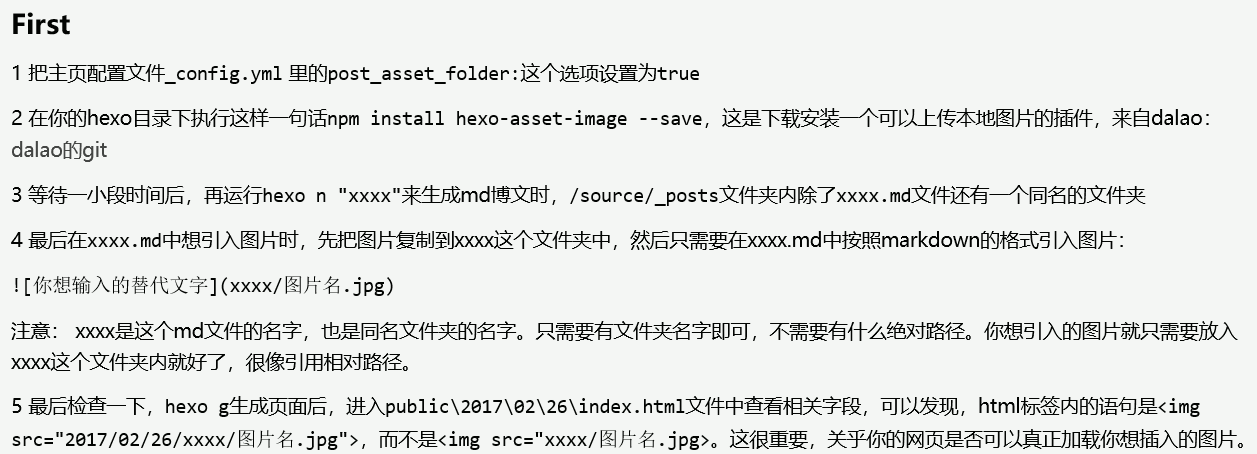
标题前不加数字
在标题前面加数字,hexo使用Next模板后,会自动根据多级标题加上相应数字生成目录,如果人为在多级标题前面加入数字,体验感并不好。
markdown语法记录
引用自知乎,将一些常用命令进行记录
字体编辑
标题
有6级标题可选,分别为按下Ctrl+1~6。
字体大小
1 | 快捷键:Ctrl+数字 或 Ctrl+加减号 或 ### (几个#表示几级标题,同上) |
字体加粗
1 | 快捷键:Ctrl+b |
加粗前:字体;加粗后字体
字体颜色
更改字体颜色
1 | 更改字体颜色 |
字体背景
==改变字体背景==
1 | ==改变字体背景== |
斜体
1 | 快捷键:ctrl+i |
斜体前:斜体;斜体后斜体
删除线
1 | 快捷键:alt+shift+5 |
删除前:删除;删除后:删除
下划线
1 | 快捷键:Ctrl+u |
下划前:下划;下划后:下划
脚注
1 | 操作:这块有个脚注[^脚注] |
无脚注;有脚注^1
灰色背景
加之前:Github,加之后Github,具体为大写锁定后按1左边的键。
列表
有序列表
1 | 操作:数字+英文小数点(.)+空格 |
无序列表
1 | 操作:- +空格 或 * + 空格 |
插入
插入代码块
快捷键:shift+3个~
插入数学公式
1 | 操作:$$ + enter |
$$
11+12
$$
插入引用
1 | 操作:> + 空格 |
这是一个引用
插入链接
1 | 操 作:Ctrl+k弹出后,输入 [输入标题名](输入链接地址) 即可 |
这是百度一下,你就知道 的链接
插入注释
1 | 操作:[^文字]:文字 |
^2 : 个人博客地址
插入表格
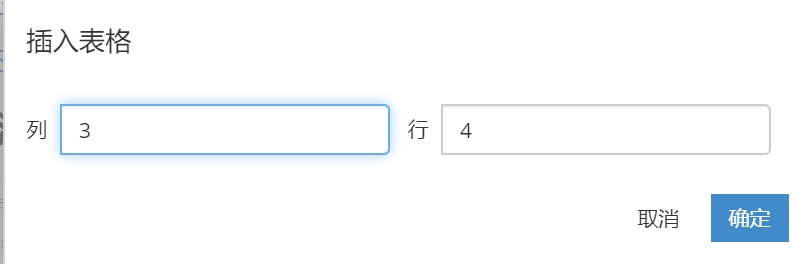
1 | 快捷键:ctrl+t |
弹出下图的选项
| 1 | ||
|---|---|---|
| 2 | ||
| 3 | ||
| 4 |
普通markdown插入图片
1 | 操作:直接拖动 或 ctrl+shift+i(相对路径地址) |
如果是在hexo中插入图片,需要使用代码
1 | {% asset_img example.jpg This is an example image %} |
插入分隔符
1 | 操作:--- + enter 或者 *** + enter |
这是条分割线
插入目录
1 | 操作:[toc]+enter |